lunes, 2 de junio de 2014
martes, 20 de mayo de 2014
lunes, 7 de abril de 2014
jueves, 27 de marzo de 2014
jueves, 8 de agosto de 2013
Esto es para ti alumno de 1B
Hay varias lecturas donde puedes aprender a conocer como esta inmersa el álgebra en nuestra vida cotidiana da clic aquí para acceder al hombre que calculaba compréndela y me la platicas sale ....
Temario para 4B
Da clic aquí para ver el archivo donde podrás investigar y apuntar en tu libreta los temas a desarrollar este semestre
miércoles, 20 de febrero de 2013
Gimnasia Cerebral
Muchos años de experiencia con estos ejercicios han demostrado que tienen consecuencias muy concretas sobre nuestra capacidad de:
Comunicar (conexión entre el hemisferio derecho e izquierdo)
Organizar (conexión entre zonas superiores e inferiores del cerebro)
Comprender (conexión entre zonas anteriores y posteriores del cerebro)
EJERCICIO 1
Encuentra la C.
OOOOOOOOOOOOOOOOOOOO
OOOOOOOCOOOOOOOOOOOO
OOOOOOOOOOOOOOOOOOOO
Una vez que hayas encontrado la C, encuentra la N
MMMMMMMMMMMMMMMMMMMMMMMM
MMMMMMMMMMMMMMMMMMMMMMMM MMMMMMMMMMMMMMMMMMMMMMMM MMMMMMMMMMMMMMMMMMMMMMMM MMMMMMMMMMMMMMMMMMMMMMMM MMMMMMMMMMMMMMMMMMMMNMMM MMMMMMMMMMMMMMMMMMMMMMMM MMMMMMMMMMMMMMMMMMMMMMMM MMMMMMMMMMMMMMMMMMMMMMMM MMMMMMMMMMMMMMMMMMMMMMMM
Una vez que hayas encontrado la N, busca el 6.
999999999999999999999999999999
999999999999999999999999999999
999999999999999999999999999999
999999999999999999999999999999
999999999999999999999999999999
999999999999999999999996999999
999999999999999999999999999999
999999999999999999999999999999
999999999999999999999999999999
999999999999999999999999999999
Una vez que hayas encontrado el 6, en cuentra la i.
!!!!!!!!!!!! !!!!!!!!! !!!!!!!!!
!!!!!!!!!!!! !!!!!!!!! !!!!!!!!!
!!!!!!!!!!!! !!!!!!!!! !!!!!!!!!
!!!!!!!!!!!! !!!!!!!!! !!!!!!!!!
!!!!!!!!!!!! !!!!!!!!! !!!!!!!!!
!!!!!!!!!!!! !!!!!!!!! !!!!!!!!!
!!!!!!!!!!!! !!!!!!!!! !!!!!!!!!
!!!!!!!!!!!! !!!!!!!!! !!!!!!!!!
!!!!!!!!!!!! !!!!!!!i! !!!!!!!!!
!!!!!!!!!!!! !!!!!!!!! !!!!!!!!!
!!!!!!!!!!!! !!!!!!!!! !!!!!!!!!
EJERCICIO 2
Si consigues leer las primeras palabras, el cerebro descifrará las otras.
C13R70 D14 D3 V3R4N0
3574B4 3N L4 PL4Y4
0853RV4ND0 A D05 CH1C45 8R1NC4ND0 3N 14 4R3N4,
357484N 7R484J484ND0 MUCH0
C0N57RUY3ND0 UN C4571LL0 D3 4R3N4 C0N
70RR35, P454D1Z05 0CUL705 Y PU3N735.
CU4ND0 357484N 4C484ND0 V1N0 UN4 0L4
D357RUY3ND0 70D0 R3DUC13ND0 3L C4571LL0 4
UN M0N70N D3 4R3N4 Y 35PUM4.
P3N53 9U3 D35PU35 DE 74N70 35FU3RZ0 L45 CH1C45 C0M3NZ4R14N 4 L10R4R,
P3R0 3N V3Z D3 350, C0RR13R0N P0R L4 P14Y4
R13ND0 Y JU64ND0 Y C0M3NZ4R0N 4 C0N57RU1R
07R0 C4571LL0;
C0MPR3ND1 9U3 H4814 4PR3ND1D0 UN4 6R4N L3CC10N;
64574M05 MUCH0 713MP0 D3 NU357R4 V1D4
C0N57RUY3ND0 4L6UN4 C054 P3R0 CU4ND0 M45
74RD3 UN4 0L4 LL1364 4 D357RU1R 70D0, S010
P3RM4N3C3 L4 4M1574D, 3L 4M0R Y 3L C4R1Ñ0, Y
L45 M4N05 D3 49U3LL05 9U3 50N C4P4C35 D3
H4C3RN05 50NRR31R.
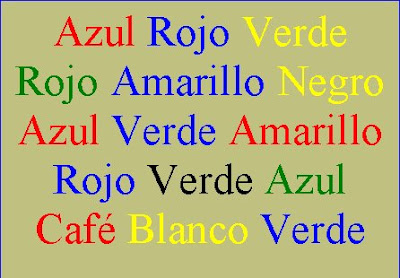
EJERCICIO 3
Intenta decir el color de cada palabra, no la palabra, sino el color en el que está escrita

EJERCICIO 4
Instrucciones:
Frente al “cuadro de las letras”, leerás en voz alta la letra grandota al mismo tiempo que ejecutas la acción indicada por la letra pequeña.
Las letras pequeñas indican:
D: Levantar mano derecha
I: Levantar mano izquierda
J: Levantar las manos juntas.
QUE TE DIVIERTAS!
Principiantes:

jueves, 31 de enero de 2013
¿Cuando es función y cuando no?
Así o mas claro chequen el video jovenes no se les olvide comentar para que puedan comentar deben de tener una cuenta de gmail ..
lunes, 22 de octubre de 2012
Estructura de datos
En la búsqueda del conocimiento me encontré con este PDF que se me hizo muy interesante y ademas muy fácil de comprender espero y les sirva chavos saludos.
Para ver el documento dale clic aquí
martes, 16 de octubre de 2012
Práctica Unidad 2 de Páginas Web
¿A que país te te gustaría viajar?
1. Descargar una imagen de un mapa de ese país en un tamaño grande.
2. Investiga 10 lugares de interés para ti de ese país, descarga imágenes video y audio
3. Cada lugar va a ser una página
4. Vincular la imagen del país con cada uno de los lugares de interés para conocer.
Nota: El sitio web debe de estar ordenadamente en carpetas y en la raíz su apellido paterno materno y nombre.
martes, 18 de septiembre de 2012
Calificaciones 3A Unidad 1 de la materia de Implementar sistemas con la aplicación de los diferentes tipos de estructuras de datos.
lunes, 10 de septiembre de 2012
Plugin para java.
Página donde su compañero Enrique obtuvo la dirección para descargar la el editor gráfico para JAVA es la dirección es: https://developers.google.com/java-dev-tools/download-wbpro
La dirección que deben de poner en el editor de JAVA es: http://dl.google.com/eclipse/inst/d2wbpro/latest/3.7
Felicidades Enrique por tu investigación.
miércoles, 5 de septiembre de 2012
martes, 28 de agosto de 2012
Realizar un mapa mental del siguiente tema
Sonidos en Flash
Hasta hace poco, los únicos sonidos que oíamos en las páginas web eran los famosos "midis", de escaso tamaño y de escasa calidad. De hecho, eran sólo instrumentos musicales sin voz, de ahí su pequeño tamaño (y calidad). Aún así, siempre existía algún creador de páginas web que se aventuraba a poner algún sonido complejo (.wav o .mp3) en su página web, por desgracia, su carga es tan lenta, que la mayoría de los visitantes se irían de la página sin llegar a escucharla.
Hoy, gracias a las conexiones de banda ancha orientadas a contenido multimedia, poner sonido a las páginas web es un poco más fácil, ¿qué aporta Flash?
Flash nos permite insertar cualquier sonido que queramos en nuestras películas (.wav, .aiff, .mp3, etc...) de forma fácil y muy efectiva, ya que es capaz de acelerar la descarga del sonido siempre y cuando se descargue junto con nuestra película.
Importar sonidos
Utilizar sonidos externos Podemos insertar en una película de Flash sonidos que tengamos en formato digital: grabados por nosotros mismos, descargados de Internet, etc...Pero para que esté disponible en nuestra película y podamos usarlo, antes debemos de importarlo.
Utilizar los sonidos incorporados Flash ya incluye una serie de sonidos incorporados que podemos importar a nuestro proyecto. Se trata principalmente de sonidos como disparos, risas, sonidos animales, etc. Los podemos encontrar a través del menú Ventana → Bibliotecas comunes → Sonidos.Propiedades de los sonidos
En Flash CS5, al igual que en versiones anteriores, todo lo referente a los sonidos lo podemos editar desde el Panel Propiedades. Aquí tenemos todo lo necesario para insertar, modificar y editar el sonido que acabamos de importar. Si no hemos importado ningún sonido, nos daremos cuenta de que no podemos seleccionar nada en dicho panel, basta insertarlo para que esto cambie.
Para que aparezca la posibilidad de trabajar con sonidos, deberemos hacer clic en seleccionar el fotograma en el que queremos reproducir el sonido, tras hacer esto, el Panel Propiedades toma el siguiente aspecto:
En el punto Editar Sonidos se tratará en más profundidad estos efectos.
- Evento: Sincroniza nuestro sonido con un evento determinado. Es la opción por defecto y provoca que el sonido se empiece a reproducir al pasar la película por el fotograma en el que está situado. También se puede sincronizar el sonido con botones y los demás tipos de símbolos. El sonido se repetirá completamente, y si lo ejecutamos varias veces, se reproducirá de nuevo, aunque no hubiese acabado, provocando que el sonido se solape.
- Inicio: Su funcionamiento es equivalente al de "Evento", se diferencian en que si ya se está reproduciendo, no se reproduce de nuevo.
- Detener: Detiene el sonido seleccionado.
- Flujo: Esta opción sincroniza el sonido con el o los objetos con los que esté asociado, por tanto, si la carga de la película es lenta y las imágenes no fluyen adecuadamente, el sonido se detendrá para sincronizarse con ellas. Este efecto puede dar la sensación de que la película se corta de un modo muy brusco (pensar en que se considera normal que una imagen tarde en cargarse, pero si se detiene un sonido mientras se reproduce, produce una reacción muy negativa en los que pueden estar viendo nuestra película).
Por otra parte, es un efecto muy adecuado para algunas situaciones, por ejemplo, el efecto de que un personaje hable durante una película. En esta situación, es muy recomendable que el sonido y las imágenes estén sincronizadas.
No recomendamos insertar sonidos con la opción Flujo y a la vez la de Repetir, ya que al estar sincronizados los sonidos con las imágenes, provocaríamos que las imágenes (y los fotogramas que las contengan) se dupliquen también, aumentando considerablemente el tamaño de la película.
Insertar sonido en línea de tiempo
Al añadir un sonido directamente sobre la línea de tiempo, lo asociamos a un fotograma. Por tanto, el sonido se comenzará a reproducir en ese fotograma, y continuará hasta que sea detenido. Esto es útil, por ejemplo, para agregar música a la película.
Lo mejor será crear una nueva capa para cada sonido. Así lo controlaremos fácilmente. Creamos un fotograma clave en el momento en que queremos que comience a reproducirse el sonido, y lo arrastramos de la biblioteca al escenario. También podemos elegirlo directamente desde el panel de Propiedades.
Con el fotograma de la nueva capa seleccionado, accedemos a sus propiedades, a la sección de Sonido.
Seleccionamos los efectos deseados, y las veces que lo queremos Repetir.
En el menú Sinc. seleccionamos la opción de sincronización deseada. Por ejemplo, si queremos que cada vez que se pase por ahí, se lance un sonido breve, porque por ejemplo se mueve un objeto, seleccionaremos evento. En cambio, si queremos iniciar la reproducción del sonido a partir de ahí, marcamos Inicio. Si queremos iniciar el sonido en un fotograma más adelante, seleccionamos Detenido, y lo iniciamos creando un fotograma clave, seleccionado el mismo sonido.
Así representa Flash los sonidos insertados en Fotogramas
Por defecto, Flash entiende que queremos reproducir el sonido completo, si no ¿por qué importarlo todo cuando genera un archivo más grande? Por supuesto, podemos hacer que el sonido se detenga en un fotograma determinado. Para ello, creamos un fotograma clave, y con el mismo sonido seleccionado, elegimos Detener en el desplegable Sinc.
Otra sería utilizar la opción Flujo.
Al seleccionar esta opción, el sonido se reproducirá hasta que se acabe o llegue a un fotograma clave, siguiendo la película. Sólo es aconsejable esta opción si realmente la necesitamos.
Práctica de sonido:
Objetivo.
Insertar un sonido que reproduzca desde el fotograma 5 al 15.
Ejercicio paso a paso.
- Creamos la película mediante Archivo → Nuevo, eligiendo ActionScript 3 (por defecto tendremos un único fotograma).
- Creamos una nueva capa (icono Nueva capa de la línea de tiempo) y la seleccionamos.
- Insertamos un nuevo fotograma clave en la línea de tiempo en el fotograma 5 y 15 (desde el Menú Insertar → Línea de Tiempo → Fotograma Clave, o pulsando F6).
- Seleccionamos Archivo → Importar → Importar a Biblioteca, que se encuentra en el Menú Archivo.
- Se abrirá la clásica ventana de Windows para buscar un archivo. Buscamos el archivo sonido.mp3 en la carpeta de ejercicios y pulsamos Abrir.
- El sonido ya está insertado. Hacemos clic en el Panel Biblioteca (Ventana → Biblioteca) y comprobamos que se encuentra allí.
- Seleccionamos el fotograma 5 (donde queremos insertar el sonido).
- Después seleccionamos el sonido en el Panel Biblioteca y lo arrastramos hasta el escenario.
- Ve al panel de Propiedades, y la opción Sinc. selecciona Evento.
- Prueba la película (tecla Intro) y comprobarás que el sonido se reproduce hasta al final. Pulsa varias veces Intro y comprobarás que el sonido se reproduce varias veces solapándose.
- En el despegable Sinc de las Propiedades, cambia el valor a Flujo. Repite el paso anterior y comprueba que el sonido se para al llegar al último fotograma.
- En el despegable Sinc de las Propiedades, cambia el valor a Iniciar. Repite el paso anterior y comprueba que el sonido no se vuelve a iniciar si aún no ha acabado, aunque se reproduce hasta el final.
- Selecciona el fotograma clave 15.
- En el Panel Propiedades, en Sonido, elige el Nombre del archivo que estamos utilizando.
- En la opción Sinc selecciona Detener.
- Prueba la película y comprobarás que ahora se detiene al llegar la fotograma 15.
jueves, 23 de agosto de 2012
Puntos a evaluar para 3A
- Resumen
- Diagrama de flujo
- Cual es el número mayor o igual.
- Categoría (Trabajador)
- Área de un triángulo
- Descuento a clientes
- Horas extras
- Código de dos ejercicios del blog
3. Tres ejercicios de jerarquía
4. Investigación (Variable, constante, estructuras selectivas y repetitivas)
miércoles, 22 de agosto de 2012
Suscribirse a:
Entradas (Atom)